Time KeeperYour Time Buddy
Mac の画面のすみにいる小さなキャラクターが、アプリやサイトの使いすぎを見守ります。
Mac 版 近日公開
macOS 14 以降 · 103 MB
Apple シリコンと Intel
1分でわかる動画
使い方
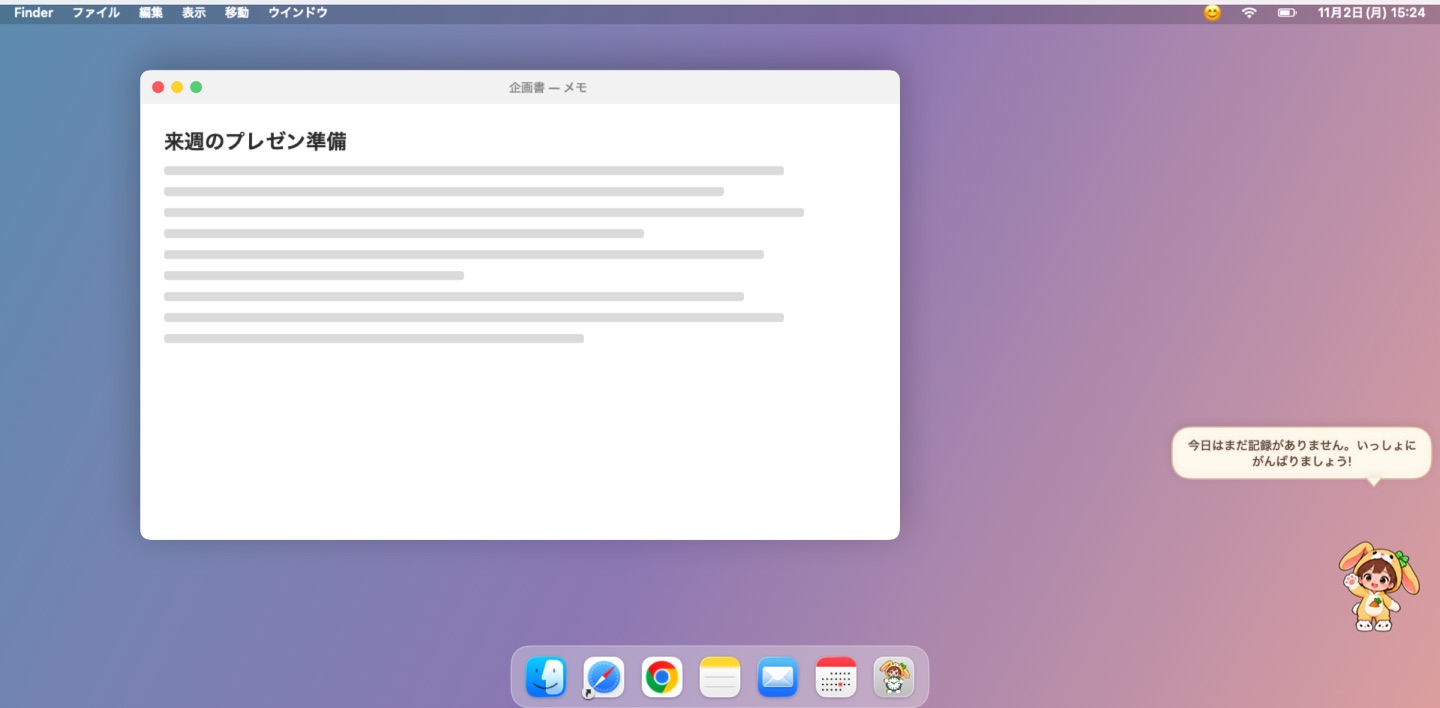
計測するものを選ぶ
新しいアプリやサイトは、計測する前に聞きます。
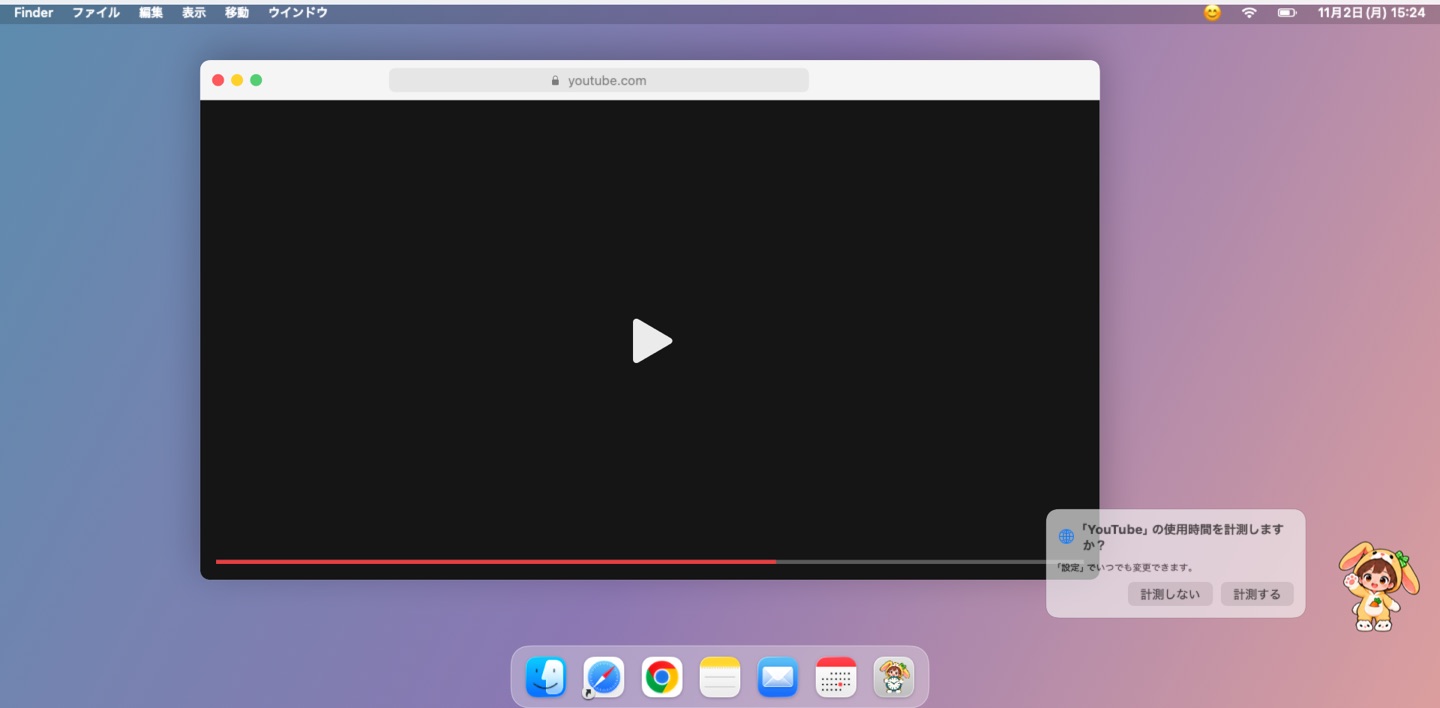
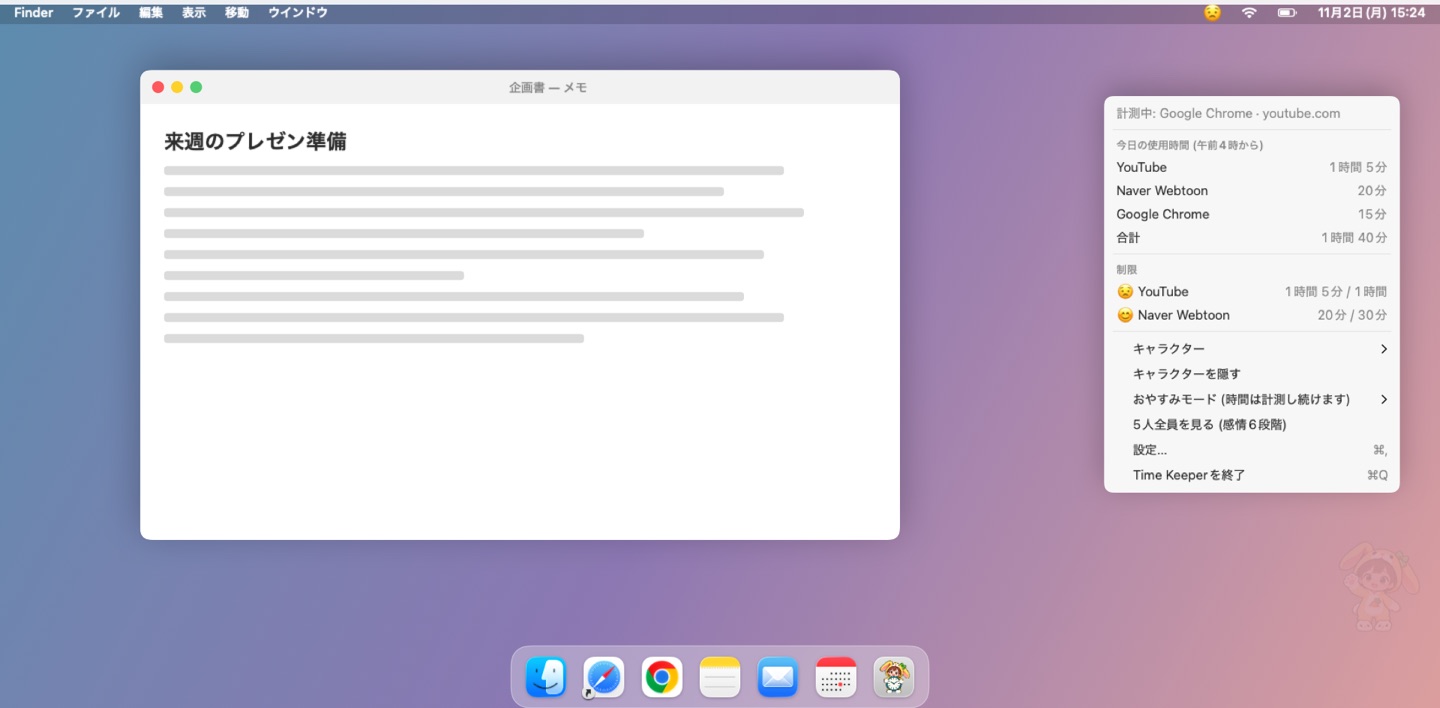
1日の制限を決める
たとえば YouTube は1日1時間。
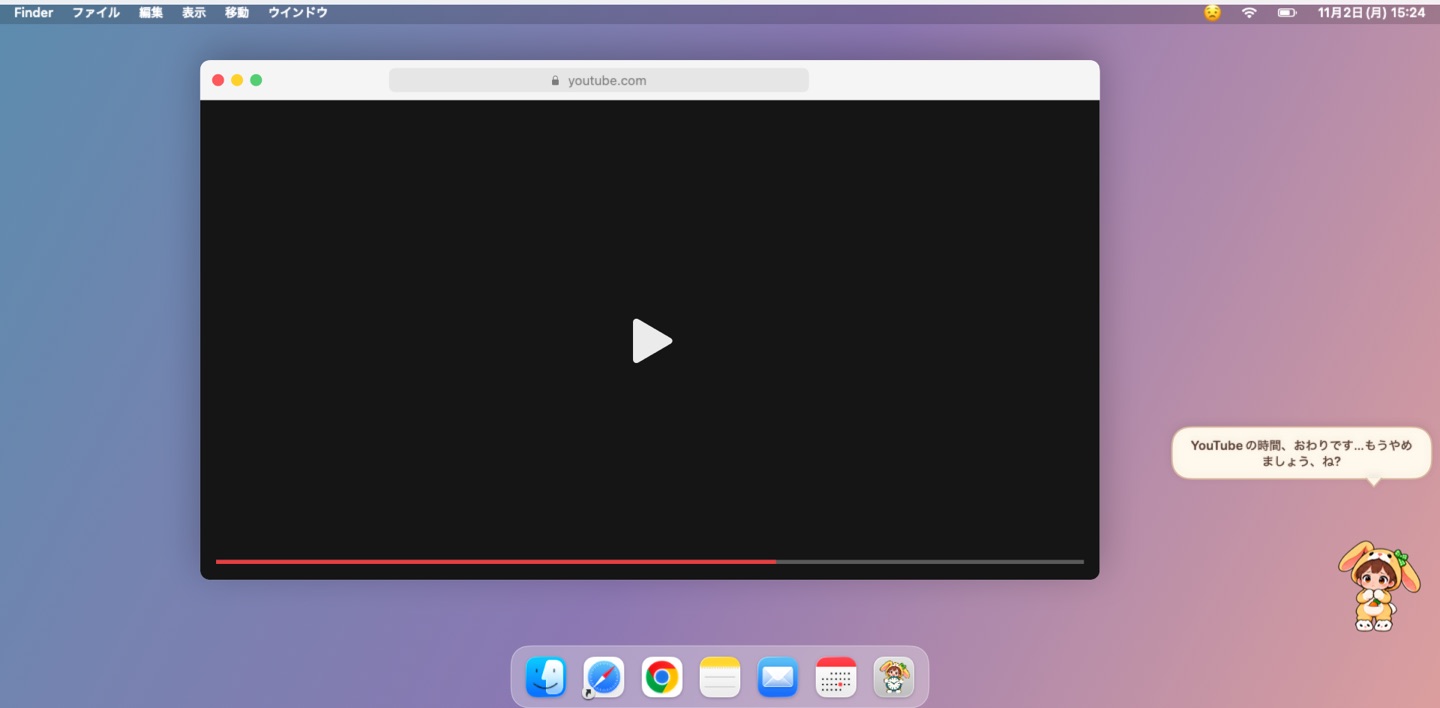
ひと声かけてくれる
超えるとキャラクターが話しかけ、アプリを閉じるとほめてくれます。
作業のじゃまをしない
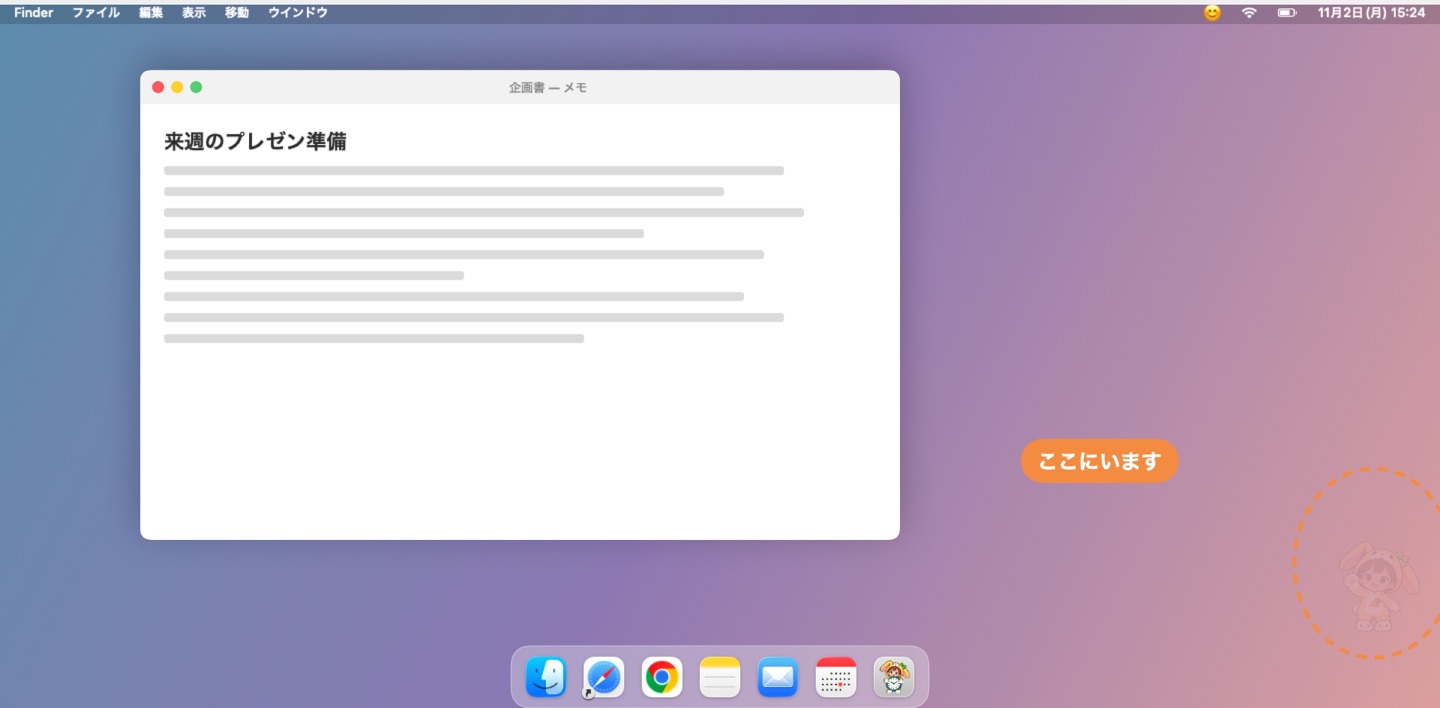
ふだんは透明度 90%
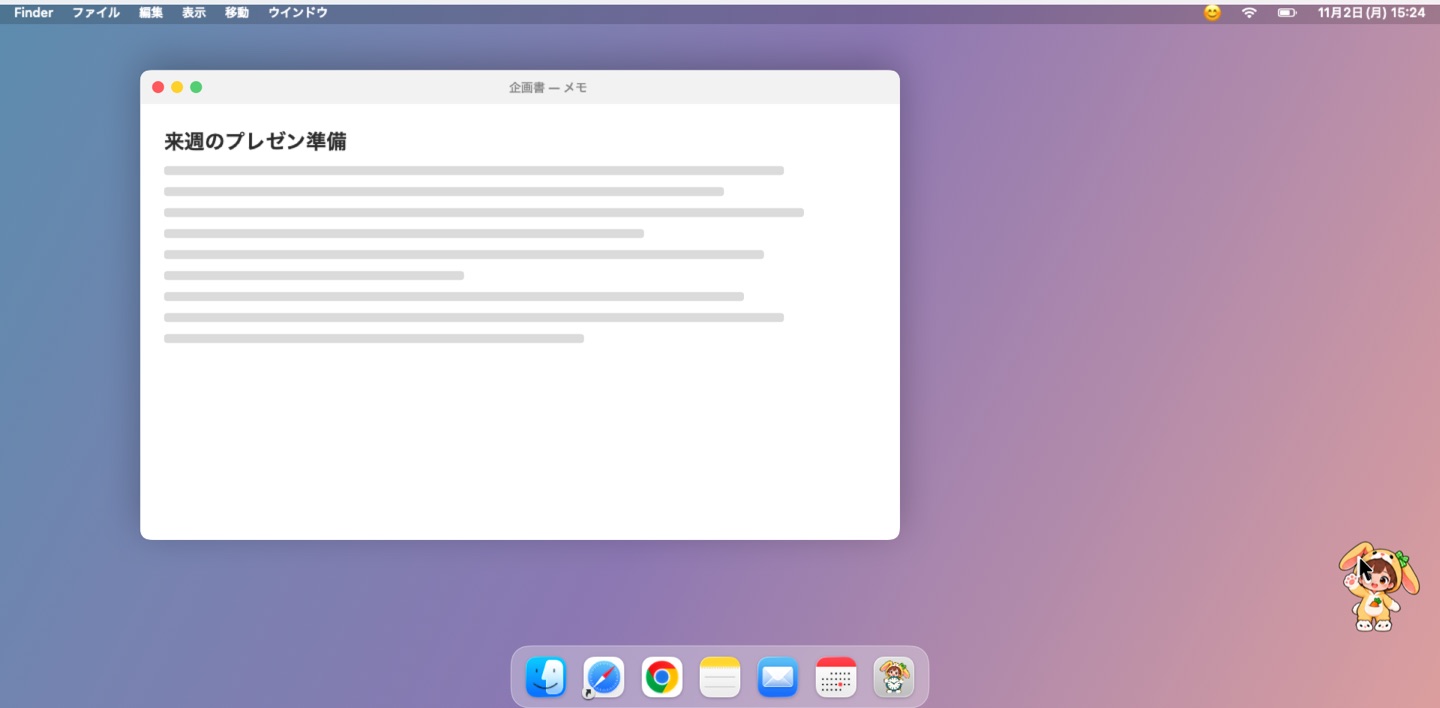
マウスを重ねたときと話すときだけくっきり
5人のキャラクター
YouTube の時間が終わると:
YouTubeの時間、おわりです…もうやめましょう、ね?

YouTubeの時間、終わりよ。ちょっと目を休めようね。

YouTubeの時間、終わりだぞ。そろそろ消そう。

YouTubeの時間は終了いたしました。研究にお戻りなさい。

YouTubeの時間は終了だ!直ちに復帰せよ!

スタイル 1–9









- サイズ 50–200%
- 83 言語
超えた分だけ変わる6つの感情

おだやか制限内

心配100%

怒り125%

泣き150%

がっかり175%

ふてくされ200%
ほかにも
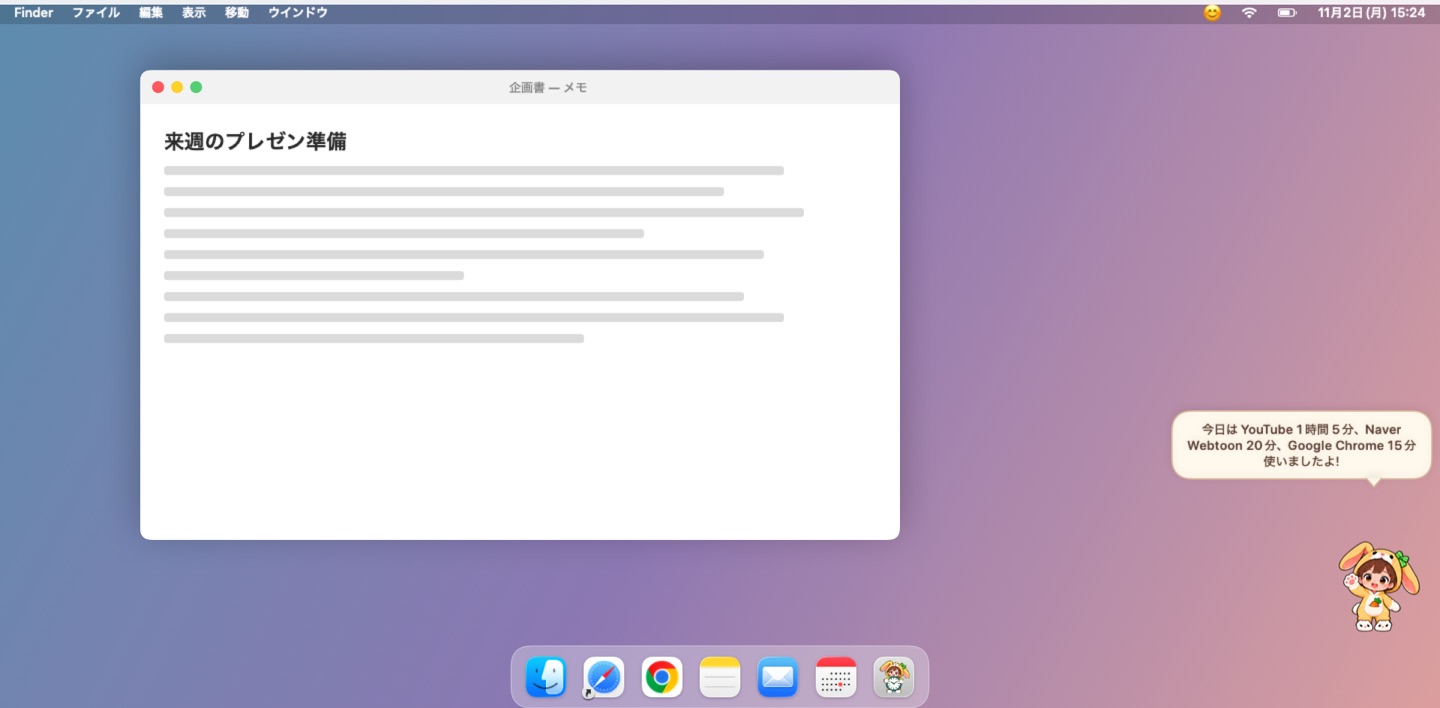
クリックで今日の使用時間
メニューバーからも · おやすみモード
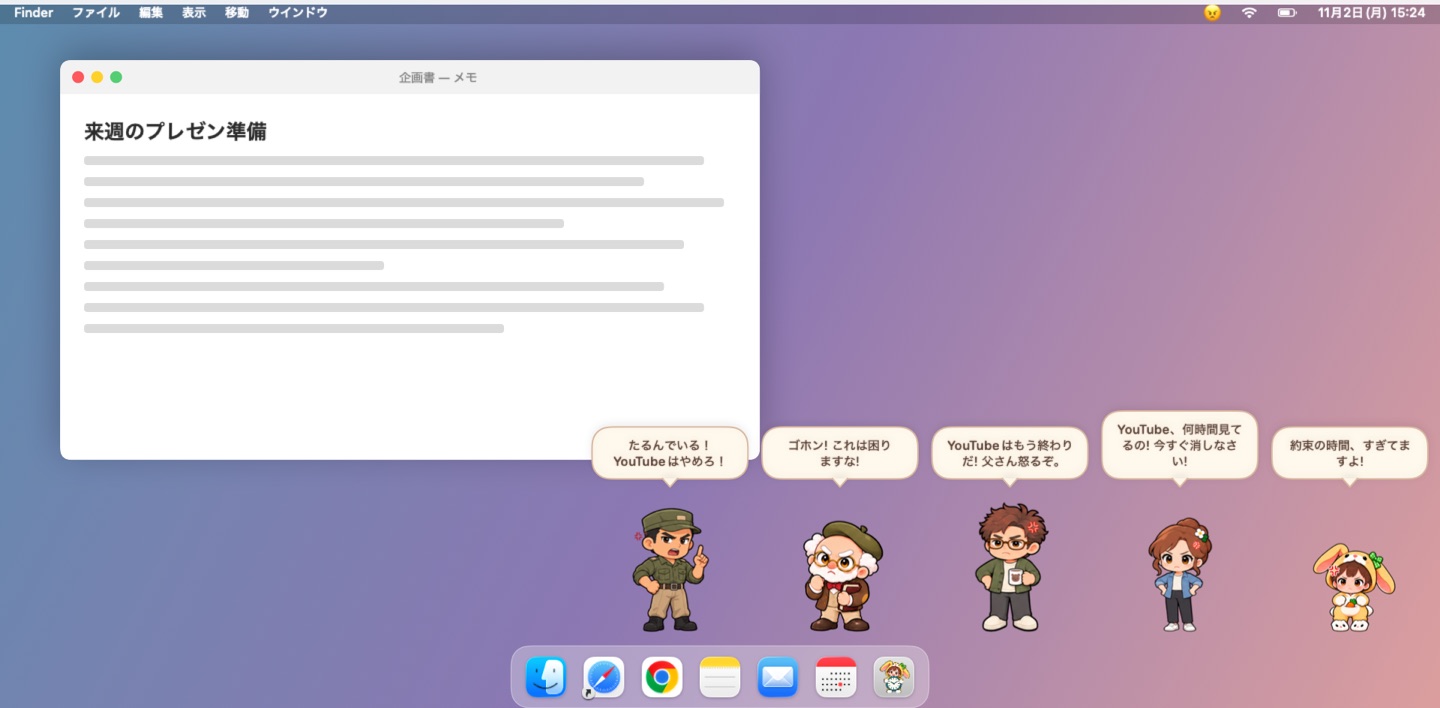
5人全員を見る
5人が6つの感情を順番に見せます
記録はこの Mac の中だけ
- 許可したものだけ
- サイト名だけyoutube.com など
- 外には何も送りませんサーバーもアカウントも分析もなし
- いつでも削除設定から一度にすべて
詳細
- 価格
- 無料 · 広告・課金なし
- 動作環境
- macOS 14 以降 · Apple シリコンと Intel
- インストール
- dmg を開いて「アプリケーション」へドラッグ
- ブラウザへのアクセス
- サイトごとの計測に使用 · 断るとそのブラウザは計測しません
- ログイン時に開く
- 初期設定はオフ · 設定でオン
- アンインストール
- ゴミ箱へ移動 · 先に設定で記録を削除
- Windows · Linux
- 今後対応予定